468x60 Ads

uchu sutarya
Demo image Demo image Demo image Demo image Demo image >
Tampilkan postingan dengan label tips n trick. Tampilkan semua postingan

Cara Membuat Trainer And Cheat

1 komentar


Cara Bikin Trainer

PostYang pengen belajar buat Trainer sendiri.silahkan dicoba nih.

Langkah-Langkah dasar dalam membuat trainer adalah address,bila kita sudah mempunyai address dari CT/Hasil Scan sendiri kita dapat membuat Trainer dengan Cheat Engine versi apa saja.

Alat-Alat dan Tutorial
1.Cheat Engine
2.Adress/CT + OFFSET+Process Targetnya misalnya Gunbound.gme(kalo setiap kompi addressnya sama gk pake OFFSET gpp)
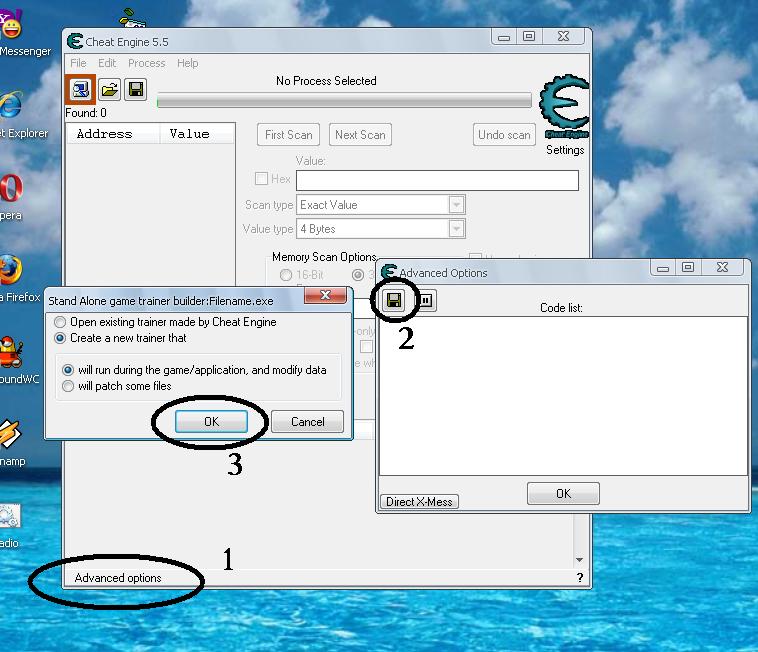
3.Lihat di pojok bawah kiri CE,ada tombol advance option,jika sudah muncul kotak,cari kotak ber icon disket,jika sudah di klik muncul kotak lagi klik OK.Seperti ini
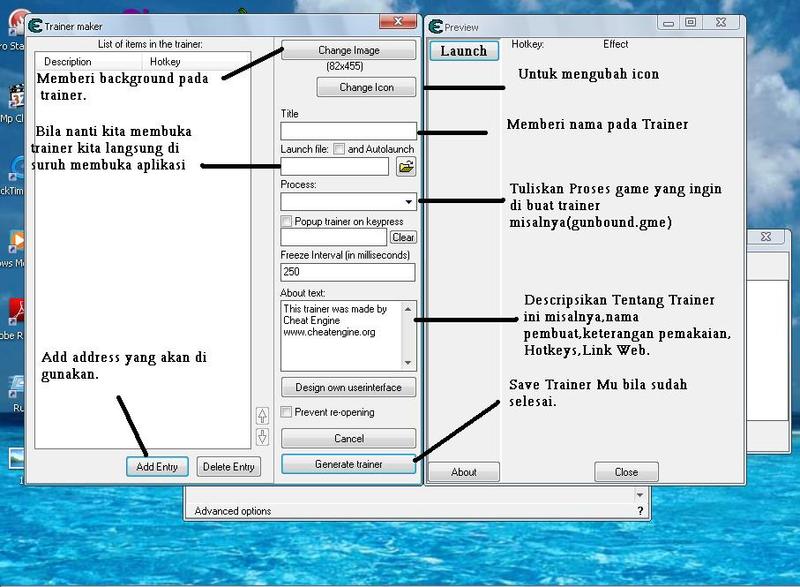
4.Step selanjutnya muncul gambar seperti ini.

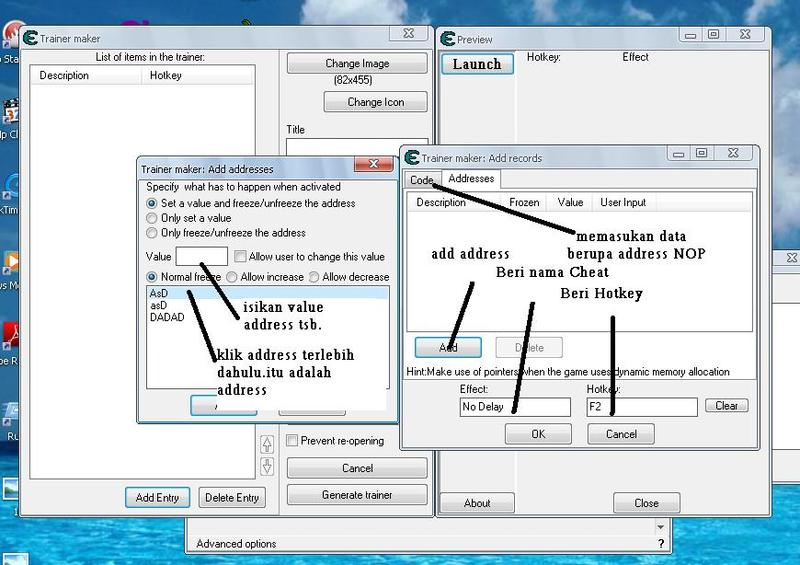
5.Untuk meng Add Address klik tombol add entry (Sebelum membuat CE address harus di namakan agar tidak salah meng add addressnya)
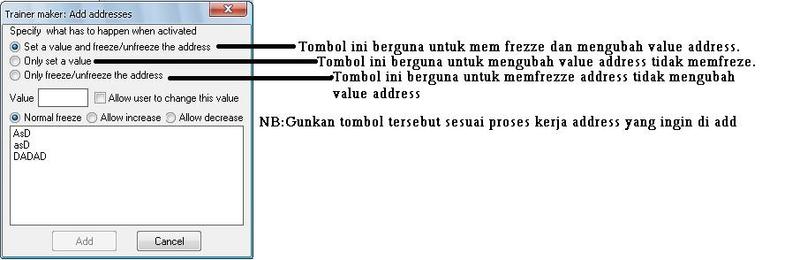
6.Ini adalah keterangan tombolnya.

7.Setelah selesai mengisi data2nya Silahkan klik tombol Generate Trainer dan save di tempat yg di nginkan

Jika Bermanfaat selalu ucapkan terima kasih dan klik + dikanan atas

Cara Memasang Widget Gambar Kamera CCTV di Blog

0 komentar

Memasang Widget Gambar Kamera CCTV di Blog

Membuat gambar kamera melayang seperti anda lihat di pojok kanan atas blog saya itu sangat mudah koq. Mau tau caranya? Agan" juga mau memasangnya di blog agan? oke saya kasih tau deh, dari pada nanti agan" nangis gak di kasih tau sama saya. hahaha PEACE gan :p


ni scriptnya:
Cara memasangnya:
1. Buka blog agan.
2. Masuk ke rancangan
3. Pilih elemen laman
4. klik Tambah Gadget
5. Pilih HTML/JavaScript
6. dan terakhir, copy script yg tadi dan paste kan di HTML/JavaScript. Lalu simpan, dan lihat hasilnya.

Gampang kan sob?

Cara Membuat joystick di PC bisa bergetar

0 komentar

Membuat joystick di PC bisa bergetar

Sekedar share aja gan, Software ini bisa digunakan untuk mengirim feed back untuk membuat stick ps2 atau stick komputer agan bisa bergetar saat bermain menggunakan emulator atau game tertentu yg memungkinkan stick untuk bergetar.


setelah di coba ternyata ni bisa bergetar di berbagai merk stick komputer :
1. Sturdy
2. K-One
3. WELCOM/Welcome
4. Gameshock
5. XTech
6. Apolyon
7. SAMI
8. Obamba
9. Stick PS2 non ori + conveter
10. Stick PS2 ori + conveter
11. DILONG
12. Digital Pad
13. Bufftech
14. Dongha

Cara pakenya sederhana aja gan.. tinggal klik 2x kayak nginstall driver biasa.
cara ngetesnya masuk ke control panel >> trus pilih game controller >> pilih test >> ntar masuk ke tab vibration tes >> bakal keluar kyk gini.
Download :
Indowebster
Mediafire

Cara mengganti Slideshow di Template XML

0 komentar

Cara mengganti Slideshow di Template XML


Selamat bagi anda yang telah memulai dan menetapkan untuk membuat blog, dan anda sudah punya blog sekarang. e....malah sudah berhasil mengganti template clasic dengan template XML ( modern). Wah template yang baru sudah ada slideshow  ( tampilan gambar bergerak bergantian ). Tapi bagaimana cara mengganti gambar slide bawaan template dengan gambar kesayangan anda? Ok ikuti langkahnya berikut ini !

  • Siapkan  gambar yang menjadi kesayangan anda, upload ke server , contohnya : http://www.flickr.com . sebelum upload foto , daftar dulu kalau anda belum punya Acount di flickr.com. Ini hanya contoh saja, silakan anda upload  diserver  mana saja foto anda, pastikan alamat foto anda . ini  saya kasih  contoh foto yang saya upload di flickr.com:  alamat fotonya  sebagai berikut: http://farm8.staticflickr.com/7112/7433948836_5ffbd42db6_b.jpg
  • Masuk login ke blog anda
  • Tampilkan blog anda dengan View
  • Klik kanan gambar slide yang akan diganti, pilih  View Image
  • Akan tampil gambar dan alamat  gambar.
  • Copy alamat gambar, seperti contoh diatas ( warna merah )
  • Tinggalkan View dan Masuk ke area edit blog
  • Pilih Design - Edit HTML
  • Klik kursur di koding dan tekan F3 untuk mencari alamat gambar
  • paste kan tampilan F3, akan muncul tampilan seperti koding dibawah ini: 
  • tapi tidak semua templates pengaturanya seperti di bawah ini
  •  anda tinggal cari slide yang baru saja anda View Image
  • klik' alamat gambar diganti dengan alamat gambar anda yang telah diupload di server

     
    Dari koding diatas  src='alamat gambar '   sedangkan href='alamat link jika gambar di klik' alamat gambar diganti dengan alamat gambar anda yang telah diupload di server.Ok  selamat mencoba dan nikmati slideshow  yang telah anda isi dengan gambar - gambar kesayangan anda.

cara Hack billing Warnet 2012 paling ampuh

0 komentar

Hack billing Warnet 2012

apa kabar master-master HN,, pada theread saya kali ini adalah hasil eksperimen saya CulasCulas,, jadi pada intinya kita akan login otomatis kayak admin gak usah masukan password sama IDnya,,


hal yang perlu disiapkan :

1. jangan panik kalo ketahuan kalo di Santet jangan Huwaa walau kita jadi Bonyok yang penting kita tetep bisa wakaka dan Ganteng

langsung aja kecaranya :

cara menggunakan. :

1. masuk kedalam warnet dengan muka biasa aja,

2. jalankan warnet dengan main personal aja dulu,

3. copy AdamGhazali.rar ke dekstop terus ekstrack terus klik AdamGhazali

4. stop biling kalian ( bayar dulu ke OPnya :) )

5. terus pencetkan hotkeys Ctrl + Alt + Z, dan secara otomatis nanti kita login seperti admin :)

6. kalo udah puas pencet Ctrl + Alt + X

NB : kalo ketahuan sama OP nya,, Pikirkan sendiri alasanya ,, hehehhehee


silakan agan downlod di sini :                           DOWNLOAD 
pass : www.game-zone-indonesia.blogspot.com

belajar bilangan biner

0 komentar

Sistem bilangan biner atau sistem bilangan basis dua adalah sebuah sistem penulisan angka dengan menggunakan dua simbol yaitu 0 dan 1. Sistem bilangan biner modern ditemukan oleh Gottfried Wilhelm Leibniz pada abad ke-17. Sistem bilangan ini merupakan dasar dari semua sistem bilangan berbasis digital. Dari sistem biner, kita dapat mengkonversinya ke sistem bilangan Oktal atau Hexadesimal. Sistem ini juga dapat kita sebut dengan istilah bit, atau Binary Digit. Pengelompokan biner dalam komputer selalu berjumlah 8, dengan istilah 1 Byte/bita. Dalam istilah komputer, 1 Byte = 8 bit. Kode-kode rancang bangun komputer, seperti ASCII, American Standard Code for Information Interchange menggunakan sistem peng-kode-an 1 Byte.


20=1
21=2
22=4
23=8
24=16
25=32
26=64
dst

Desimal

Biner (8 bit)
0 0000 0000
1 0000 0001
2 0000 0010
3 0000 0011
4 0000 0100
5 0000 0101
6 0000 0110
7 0000 0111
8 0000 1000
9 0000 1001
10 0000 1010
11 0000 1011
12 0000 1100
13 0000 1101
14 0000 1110
15 0000 1111
16 0001 0000
Perhitungan dalam biner mirip dengan menghitung dalam sistem bilangan lain. Dimulai dengan angka pertama, dan angka selanjutnya. Dalam sistem bilangan desimal, perhitungan mnggunakan angka 0 hingga 9, sedangkan dalam biner hanya menggunakan angka 0 dan 1.
contoh: mengubah bilangan desimal menjadi biner
desimal = 10.
berdasarkan referensi diatas yang mendekati bilangan 10 adalah 8 (23), selanjutnya hasil pengurangan 10-8 = 2 (21). sehingga dapat dijabarkan seperti berikut
10 = (1 x 23) + (0 x 22) + (1 x 21) + (0 x 20).
dari perhitungan di atas bilangan biner dari 10 adalah 1010
dapat juga dengan cara lain yaitu 10 : 2 = 5 sisa 0 (0 akan menjadi angka terakhir dalam bilangan biner), 5(hasil pembagian pertama) : 2 = 2 sisa 1 (1 akan menjadi angka kedua terakhir dalam bilangan biner), 2(hasil pembagian kedua): 2 = 1 sisa 0(0 akan menjadi angka ketiga terakhir dalam bilangan biner), 1 (hasil pembagian ketiga): 2 = 0 sisa 1 (1 akan menjadi angka pertama dalam bilangan biner) karena hasil bagi sudah 0 atau habis, sehingga bilangan biner dari 10 = 1010
atau dengan cara yang singkat
10:2=5(0),
5:2=2(1),
2:2=1(0),
1:2=0(1) sisa hasil bagi dibaca dari belakang menjadi 1010

 biar lebih jelasnya download di sini : pdf download

Mengenal Teknik Subnetting

0 komentar

Setelah sebelumnya blog gaptek ini membahas tentang “ Mengenal Kelas IP Address”, maka melanjutkan pembahasan tersebut dalam postingan kali ini blog gaptek memberanikan diri membahas tentang “Mengenal Teknik Subnetting “, mari kita mulai.

Apa itu Subnetting?
Subnetting merupakan teknik memecah network menjadi beberapa subnetwork yang lebih kecil. Subnetting hanya dapat dilakukan pada IP addres kelas A, IP Address kelas B dan IP Address kelas C. Dengan subnetting akan menciptakan beberapa network tambahan, tetapi mengurangi jumlah maksimum host yang ada dalam tiap network tersebut.

Apa tujuan Subnetting?
Apa tujuan Subnetting , Mengapa perlu subnetting atau Apa manfaat subnetting? Ada beberapa alasan mengapa kita perlu melakukan subnetting, diantaranya adalah sebagai berikut:

  1. Untuk mengefisienkan alokasi IP Address dalam sebuah jaringan supaya bisa memaksimalkan penggunaan IP Address
  2. Mengatasi masalah perbedaan hardware dan media fisik yang digunakan daam suatu network, karena Router IP hanya dapat mengintegrasikan berbagai network dengan media fisik yang berbeda jika setiap network memiliki address network yang unik.
  3. Meningkatkan security dan mengurangi terjadinya kongesti akibat terlalu banyaknya host dalam suatu network.
Sebagai gambaran untuk mengenal teknik subnetting ini contoh kasusnya kira-kira seperti berikut:
Misalkan disebuah perusahaan terdapat 200 komputer (host). Tanpa menggunakan subnetting maka semua komputer (host) tersebut dapat kita hubungkan kedalam sebuah jaringan tunggal dengan perincian sebagai berikut:

Misal kita gunakan IP Address Private kelas C dengan subnet mask defaultnya yaitu 255.255.255.0 sehingga perinciannya sebagai berikut:

Network Perusahaan
Alamat Jaringan : 192.168.1.0
Host Pertama : 192.168.1.1
Host Terakhir : 192.168.1.254
Broadcast Address : 192.168.1.255

Misalkan diperusahaan tersebut terdapat 2 divisi yang berbeda sehingga kita akan memecah network tersebut menjadi 2 buah subnetwork, maka dengan teknik subnetting kita akan menggunakan subnet mask 255.255.255.128 (nilai subnet mask ini berbeda-beda tergantung berapa subnetwork yang akan kita buat) sehingga akan menghasilkan 2 buah blok subnet, dengan perincian sebagai berikut:

Network Divisi A
Alamat Jaringan / Subnet A : 192.168.1.0
Host Pertama : 192.168.1.1
Host Terakhir : 192.168.1.126
Broadcast Address : 192.168.1.127

Network Divisi B
Alamat Jaringan / Subnet B : 192.168.1.128
Host Pertama : 192.168.1.129
Host Terakhir : 192.168.1.254
Broadcast Address : 192.168.1.255

Dengan demikian dengan teknik subnetting akan terdapat 2 buah subnetwork yang masing-masing network maksimal terdiri dari 125 host (komputer). Masing-masing komputer dari subnetwork yang berbeda tidak akan bisa saling berkomunikasi sehingga meningkatkan security dan mengurangi terjadinya kongesti. Apabila dikehendaki agar beberapa komputer dari network yang berbeda tersebut dapat saling berkomunikasi maka kita harus menggunakan Router.

Demikianlah bahasan sederhana tentang mengenal teknik subnetting ini, mohon dikoreksi apabila ada kesalahan. Bahasan selanjutnya insyaAlloh mengenai “Contoh Soal Perhitungan Subnetting”.

Apa itu Subnetting

0 komentar

Kata Subnetting sering sekali kita dengar apabila kita sedang belajar jaringan komputer, sebenarnya apa subnetting itu? setelah mencari beberapa artikel di mesin pencari tercanggih saat ini, akhirnya saya menemukan tulisan yang bagus dan sangat memudahkan untuk bisa mengerti apa itu subnetting. Kalau menurut saya Subnetting adalah pembagian sebuah jaringan komputer yang berjumlah banyak ke dalam sebuah kelompok-kelompok kecil sehingga memudahkan untuk mengkonfigurasi jaringan tersebut.

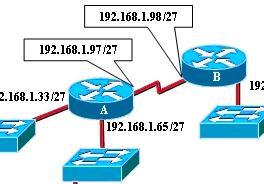
subnetrouter.JPGSubnetting adalah termasuk materi yang banyak keluar di ujian CCNA dengan berbagai variasi soal. Juga menjadi momok bagi student atau instruktur yang sedang menyelesaikan kurikulum CCNA 1 program CNAP (Cisco Networking Academy Program). Untuk menjelaskan tentang subnetting, saya biasanya menggunakan beberapa ilustrasi dan analogi yang sudah kita kenal di sekitar kita. Artikel ini sengaja saya tulis untuk rekan-rekan yang sedang belajar jaringan, yang mempersiapkan diri mengikuti ujian CCNA, dan yang sedang mengikuti pelatihan CCNA 1.Setelah selesai membaca ini, silakan lanjutkan dengan artikel Penghitungan Subnetting, Siapa Takut?.
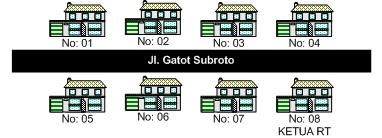
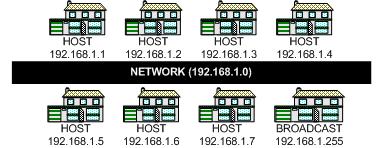
Sebenarnya subnetting itu apa dan kenapa harus dilakukan? Pertanyaan ini bisa dijawab dengan analogi sebuah jalan. Jalan bernama Gatot Subroto terdiri dari beberapa rumah bernomor 01-08, dengan rumah nomor 08 adalah rumah Ketua RT yang memiliki tugas mengumumkan informasi apapun kepada seluruh rumah di wilayah Jl. Gatot Subroto.
jalan.jpg
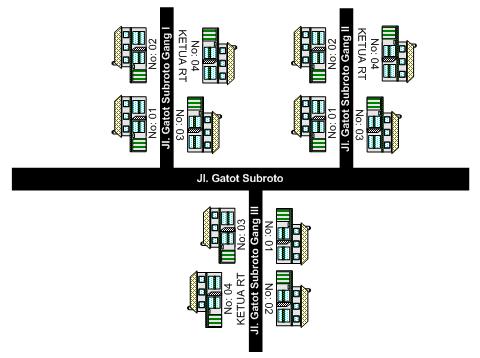
Ketika rumah di wilayah itu makin banyak, tentu kemungkinan menimbulkan keruwetan dan kemacetan. Karena itulah kemudian diadakan pengaturan lagi, dibuat gang-gang, rumah yang masuk ke gang diberi nomor rumah baru, masing-masing gang ada Ketua RTnya sendiri-sendiri. Sehingga ini akan memecahkan kemacetan, efiesiensi dan optimalisasi transportasi, serta setiap gang memiliki previledge sendiri-sendiri dalam mengelola wilayahnya. Jadilah gambar wilayah baru seperti di bawah:
gang.jpg
Konsep seperti inilah sebenarnya konsep subnetting itu. Disatu sisi ingin mempermudah pengelolaan, misalnya suatu kantor ingin membagi kerja menjadi 3 divisi dengan masing-masing divisi memiliki 15 komputer (host). Disisi lain juga untuk optimalisasi dan efisiensi kerja jaringan, karena jalur lalu lintas tidak terpusat di satu network besar, tapi terbagi ke beberapa ruas-ruas gang. Yang pertama analogi Jl Gatot Subroto dengan rumah disekitarnya dapat diterapkan untuk jaringan adalah seperti NETWORK ADDRESS (nama jalan) dan HOST ADDRESS (nomer rumah). Sedangkan Ketua RT diperankan oleh BROADCAST ADDRESS (192.168.1.255), yang bertugas mengirimkan message ke semua host yang ada di network tersebut.
network.jpg
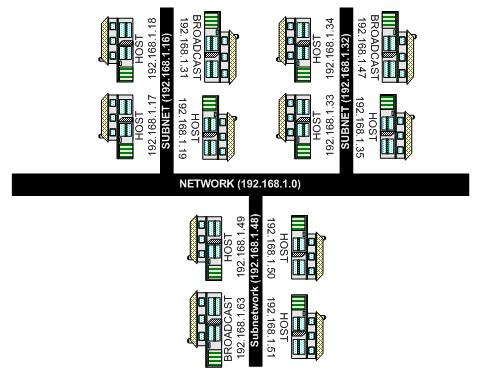
Masih mengikuti analogi jalan diatas, kita terapkan ke subnetting jaringan adalah seperti gambar di bawah. Gang adalah SUBNET, masing-masing subnet memiliki HOST ADDRESS dan BROADCAST ADDRESS.
subnet.jpg
Terus apa itu SUBNET MASK? Subnetmask digunakan untuk membaca bagaimana kita membagi jalan dan gang, atau membagi network dan hostnya. Address mana saja yang berfungsi sebagai SUBNET, mana yang HOST dan mana yang BROADCAST. Semua itu bisa kita ketahui dari SUBNET MASKnya. Jl Gatot Subroto tanpa gang yang saya tampilkan di awal bisa dipahami sebagai menggunakan SUBNET MASK DEFAULT, atau dengan kata lain bisa disebut juga bahwa Network tersebut tidak memiliki subnet (Jalan tanpa Gang). SUBNET MASK DEFAULT ini untuk masing-masing Class IP Address adalah sbb:
CLASS OKTET PERTAMA SUBNET MAS DEFAULT PRIVATE ADDRESS
A 1-127 255.0.0.0 10.0.0.0-10.255.255.255
B 128-191 255.255.0.0 172.16.0.0-172.31.255.255
C 192-223 255.255.255.0 192.168.0.0-192.168.255.255
Setelah anda selesai membaca artikel ini, silakan lanjutkan dengan membaca artikel Penghitungan Subnetting, Siapa Takut?.

Apa itu MAC Address

0 komentar

MAC (Medium Access Control) Address atau Physical Address adalah setara dengan nomor seri Kartu Jaringan (Network  Interface Card/NIC). Setiap alamat MAC adalah unik yang panjangnya terdiri dari 48 bit. 24 bit pertama dari MAC Address merepresentasikan vendor pembuat kartu tersebut  dan 24 bit sisanya merepresentasikan nomor kartu tersebut.  Pada lapisan OSI (Open System Interconnection) MAC Address menempati lapisan Data Link Layer (layer kedua setelah Physical Layer).

Bagaimana caranya untuk mengetahui sebuah MAC Address?
Untuk mengetahui nomor MAC Address yang terdapat pada sebuah Kartu Jaringan, kita bisa menggunakan beberapa cara yaitu:

1. Dilihat langsung dari MAC ID / MAC Address yang terdapat pada Kartu Jaringan yang bersangkutan.
2. Menggunakan utility Command Prompt (windows), caranya dengan mengetikkan beberapa perintah sbb:

start > run > ketik cmd kemudian ketik C:\>getmac

C:\Documents and Settings\Administrator>getmac

Physical Address    Transport Name
=================== ==========================================================
00-13-D4-xx-xx-xx   \Device\Tcpip_{327D1A0E-1E14-46F3-8423-A0EE234B0024}

atau


start > run > ketik cmd kemudian ketik C:\>ipconfig /all


C:\Documents and Settings\Administrator>ipconfig /all

Windows IP Configuration

        Host Name . . . . . . . . . . . . : mypc
        Primary Dns Suffix  . . . . . . . : mypc.com
        Node Type . . . . . . . . . . . . : Unknown
        IP Routing Enabled. . . . . . . . : No
        WINS Proxy Enabled. . . . . . . . : No
        DNS Suffix Search List. . . . . . : mypc.com

Ethernet adapter Local Area Connection 2:

        Connection-specific DNS Suffix  . :
        Description . . . . . . . . . . . : Realtek RTL8139 Family PCI Fast Ethe
rnet NIC
        Physical Address. . . . . . . . . : 00-13-D4-xx-xx-xx
        Dhcp Enabled. . . . . . . . . . . : No
        IP Address. . . . . . . . . . . . : 192.168.0.10
        Subnet Mask . . . . . . . . . . . : 255.255.0.0
        Default Gateway . . . . . . . . . : 192.168.0.1
        DNS Servers . . . . . . . . . . . : 192.168.0.2

3. Untuk mengetahui MAC Address komputer yang terhubung ke jaringan bisa menggunakan beberapa program seperti misalnya: Colasoft Mac Scanner yang dapat didownload di http://www.colasoft.com/mac_scanner/

Mungkin itulah beberapa cara yang bisa kita gunakan untuk mengetahui MAC Address suatu Network Card Komputer. Salah satu manfaat kita mengetahui MAC Addres dapat dibaca pada artikel tentang bagaimana cara menghidupkan komputer lewat jaringan.

Membuat Jaringan WiFi Ad Hoc Windows 7

0 komentar

Jaringan WiFi adalah teknologi jaringan wireless  (jaringan komunikasi yang tidak memerlukan kabel) yang saat ini banyak digunakan untuk membuat jaringan kecil hingga besar.  Selain menggunakan WiFi, media yang dapat digunakan pada jaringan wireless ini diantaranya adalah Bluetooth, Infrared Data Association (IrDA) dan HomeRF.

Menurut wikipedia, pengertian WiFi yang merupakan singkatan dari Wireless Fidelity ini adalah sekumpulan standar yang digunakan untuk Jaringan Lokal Nirkabel (Wireless Local Area Networks - WLAN) yang didasari pada spesifikasi IEEE 802.11. Sekarang ini ada empat variasi dari 802.11, yaitu: 802.11a, 802.11b, 802.11g dan 802.11n yang mempunyai data rate up to 300Mbps (downlink) and 150Mbps (uplink).

Lalu Apa itu Jaringan Wifi Adhoc?
Jaringan WiFi Ad hoc  adalah mode jaringan WiFi yang memungkinkan dua atau lebih device (komputer atau router) untuk saling berkomunikasi satu sama lain secara langsung (dikenal dengan istilah peer to peer) tanpa melalui Central Wireless Router atau Acces Point (AP). Sedangkan jaringan WiFi yang menggunakan sebuah Acces Point Router untuk menghubungkan antara semua client dengan sumberdaya jaringan lainnya disebut jaringan WiFi mode  Infrastructure.


wireless ad hoc diagram

Bagaimana membuat jaringan WiFi Ad Hoc di Windows 7
Dalam artikel kali ini saya akan mencoba membuat sebuah jaringan WiFi Ad Hoc pada laptop yang menggunakan sistem operasi Windows 7. Caranya sangat mudah yaitu sebagai berikut:
  1. Jangan lupa aktifkan terlebih dahulu WLAN pada laptop.
  2. Klik tombol Windows Start, pada kolom Search programs and files ketik: adhoc kemudian enter.
  3. Jendela Setup Ad Hoc Network akan terbuka, klik Next untuk melanjutkan

    setup wireless wifi adhoc
  4. Pada kolom Network name isi dengan nama yang akan kita gunakan sebagai SSID, contohnya: catatanteknisi, Pilih mode security; WEP, WPA2-Personal atau Open. Isi Security key isi dengan password misalnya password, centang pilihan Save this network, kemudian klik Next
    network and security option wifi ad hoc

  5. Setelah muncul jendela The catatanteknisi network is ready to use, klik Close
  6. Cek koneksi WiFi dengan mengklik icon wireless pada taskbar sebelah kanan, akan terlihat status catatateknisi - Waiting for users.

    status client wifi ad hoc
Seting jaringan WiFi Ad Hoc di Windows 7 sudah selesai, selanjutnya kita dapat menggunakan laptop lain atau komputer dengan usb wireless agar terkoneksi dengan "jaringan catatanteknisi" yang telah kita buat tersebut. Apabila ada user (laptop lain) yang connect ke jaringan ini, maka status WiFi pada langkah no 5 akan berubah menjadi Connected.

Demikianlah cara membuat jaringan WiFi Ad Hoc di Windows 7 apabila komputer kita sudah terhubung dengan jaringan ad hoc yang telah dibuat, maka kita bisa saling bertukar data atau sekedar maen game. Sebagai catatan performance jaringan Ad Hoc akan turun secara drastis dengan bertambahnya jumlah komputer. Artikel selanjutnya akan membahas tentang cara sharing internet dengan jaringan wifi ad hoc.

Cara Memperbaiki Komputer BlueScreen

0 komentar

 '' MENGATASI KOMPUTER “Blue Screen Of Death (BSOD)"


Masih tentang BlueScreen...
bluescreen
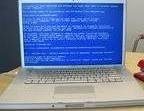
Si layar biru yang menyebalkan ini atau istilah kerennya “Blue Screen Of Death (BSOD) terjadi karena adanya critical error pada Sistem  Operasi Windows yang menyebabkan semua aplikasi yang sedang berjalan terpaksa harus dihentikan. Dalam kesempatan ini saya akan berbagi pengalaman tentang beberapa tips cara memperbaiki komputer yang mengalami BlueScreen, berdasarkan pengalaman yang pernah saya alami, semoga ada manfaatnya.


Tips cara Memperbaiki Blue Screen Of Death  pada Komputer :

1.    Periksa Kondisi Komputer  Secara Umum
Sebelum melakukan troubleshooting  lebih lanjut, langkah pertama yang harus kita lakukan adalah memeriksa kondisi komputer secara umum, diantaranya adalah :
  • Periksa kebersihan didalam Casing CPU. Bersihkan debu dan kotoran lainnya bisa denga kuas dan vacuum cleaner, bila perlu siapkan electrical contact cleaner untuk membersihkan Motherboard.
  • Periksa kondisi suhu tiap-tiap komponen seperti Power Supply ( pastikan fan berputar secara normal),  VGA Card dan Heatsink Processor.
  • Pastikan berbagai komponen (seperti RAM, VGA Card, konektor IDE / SATA, konektor Power Supply, dll) sudah terpasang dengan benar,  untuk memastikannya bisa dengan mencabut dan memasangnya kembali.
  • Bila Anda baru saja memasang komponen hardware baru (misal VGA Card), cabut aja dulu dan coba jalankan komputer  kali aja peyebab BlueScreen dari kompone tersebut.
2.    Gunakan Mode “Safe Mode “
Langkah selanjutnya adalah menjalankan Windows dalam Mode "Safe Mode" yang merupakan salah satu pilihan pada menu Advance Boot Option Windows XP, yaitu dengan menekan berulang-ulang tombol F8 pada saat sistem akan melakukan startup. Setelah Windows berhasil masuk ke Safe Mode, lakukan beberapa troubleshooting berikut:
  • Bersihkan hardisk dari antivirus, mallware & spyware dengan cara menjalankan program virus scanner , misalnya Norman Anti Mallware.
  • Uninstall Driver yang bermasalah, caranya dengan masuk ke jendela Computer Management klik Device Manager dan carilah komponen yang ada tanda serunya, atau driver komponen yang baru saja diinstall atau diupdate.
  • Bila perlu uninstall dulu program antivirus yang terpasang, bila kondisi kondisi komputer sudah normal bisa diinstall lagi dan pastikan database engine-ya selalu up to date.
  • Kita juga bisa menggunakan utility “System Restore” untuk mengembalikan setingan computer ke kondisi sebelumnya. Caranya klik Start, All Program , Accessories, System Tools, System Restore.
3.    Periksa Kondisi  Hardisk
  • Kondisi hardisk yang bad juga bisa mengakibatkan terjadinya BlueScreen, oleh karena itu periksa kondisi hardisk dengan menjalankan perintah CHKDSK.  Jalankan juga program Defragmentasi Hardisk untuk memastikan hardisk bekerja secara optimal.
4.    Periksa Kondisi Memori  / RAM
  • Periksa kondisi Memori / RAM, pastikan telah terpasang dengan benar, dan jalankan program utuk memeriksa kondisi Memori misalnya “Windows Memory Diagnostic”.
5.    Repair Sistem Operasi Windows.
  • Adakalanya BlueScreen terjadi karena ada beberapa file Windows yang corrupt, untuk mengatasinya  cara yang paling gampang adalah dengan melakukan Repair  pada sistem operasi Windows kesayangan Anda tersebut.
6.    Gunakanlah Tools untuk menganalisa Penyebab Terjadinya BlueScreen.
  • Carilah Dump File pada hardisk komputer yang mengalami BlueScreen, biasanya di C:\WINDOWS\Minidump lalu copy ke komputer kita dan jalankan aplikasi WhoCrashed atau BlueScreenView untuk mencari peyebab BlueScreen.
Mungkin itulah beberapa tips dari saya tentang cara memperbaiki Blue Screen Of Death  pada Komputer. Dari pengalaman saya selama ini penyebab BlueScreen paling banyak adalah disebabkan karena driver hardware yang tidak cocok, program antivirus yang rusak, hardisk yang mengalami bad sector dan windows yang corrupt, bagaimana dengan Anda??

Cara Memperbaiki KOMPUTER Yang Tidak Bisa Booting

0 komentar

 ''Cara Memperbaiki KOMPUTER Yang Tidak Bisa Booting''
 
Salah satu kerusakan komputer yang sering saya temukan adalah permasalahan komputer yang tidak bisa booting.   Disini ada beberapa kasus yang bisa terjadi, diantaranya: komputer tidak bisa booting dengan menampilkan pesan error , komputer booting, namun kemudian muncul bluescreen dan komputer booting, namun kemudian merestart lagi.

komputer tidak bisa booting
Untuk permasalahan komputer yang setelah booting muncul tampilan bluescreen, saya telah membahasnya dalam postingan tentang cara memperbaiki komputer bluescreen. Begitu juga dengan penyebab dan cara memperbaiki komputer yang sering restart dan memperbaiki komputer sering hang telah saya uraikan dalam postingan beberapa waktu yag lalu. Sedangkan untuk komputer yang tidak bisa booting sama sekali, disini ada beberapa penyebab yang bisa terjadi, diantaranya:


1. Komputer tidak bisa booting karena Hardisk tidak terdeteksi
Hal ini biasanya ditandai dengan munculnya pesan Disk Boot failure. Untuk mengatasi masalah ini, kita bisa melakukan beberapa hal diataranya:
  • mengecek kondisi kabel IDE atau SATA pada Hardisk, pastikan sudah terpasang dengan benar.
  • untuk 2 hardisk IDE yang terpasang pada 1 kabel, cek posisi jumper untuk setingan Master dan Slavenya supaya jangan tertukar.
  • cek apakah Hardisk sudah terdeteksi oleh BIOS atau belum, coba di-detect satu persatu. Kalau sama BIOS aja ga terdeteksi berarti masalahnya ada pada hardisk tersebut.
  • coba pegang permukaan hardisk, untuk hardisk yang hidup akan terasa getarannya.

2. Komputer tidak bisa booting karena permasalahan Memori dan VGA Card.
Biasanya ditandai dengan terdengarnya bunyi beep yang berulang-ulang, dan tampilan monitor yang tidak mau ngangat. Untuk mengeceknya :
  • coba lepas dulu Memory atau VGA Card, pin-nya dibersihkan dan dipasangkan kembali dengan benar.
  • coba pasang memory di slot yang lain.
  • untuk memory yang lebih dari satu, copot aja dulu yang lainnya dan dites satu persatu.
  • kalau masing terdengar bunyi beep, coba ganti aja dulu Memori atau VGA Cardnya.

3. Komputer yang tidak mau booting karena Processor kepanasan.
Masalah Processor yang overheat bisa menyebabkan komputer sering hang, komputer restart sendiri bahkan komputer ga mau booting.
  • Coba dicek kondisi Heatsink dan fan Processor
  • Lihat juga suhu Processor pada Hardware Monitor di BIOS.

4. Komputer tidak bisa booting karena hardisk atau sistem Windows yang corupt.
Hal ini bisa dilihat dari pesan yang menunjukkan adanya file yang rusak atau hilang. Untuk mengatasinya:
  • Coba dicek dulu kondisi Memory, kalau terpasang lebih dari satu dan tidak kompatibel, biasanya muncul error sistem windows corupt, jadi lepaskan dulu memory yang tidak sejenis.
  • Repair Hardisk seperti telah saya jelaskan dalam artikel cara memperbaiki hardisk
  • Repair Windows  atau install ulang sistem Windows komputer Anda.

Mungkin itulah beberapa penyebab komputer tidak bisa booting dan cara pengecekan dan perbaikannya. Untuk mendiagnosa dan memperbaiki komputer tidak bisa booting tersebut kita juga bisa menggunakan CD UBCD for Windows atau Hiren's Boot  CD. Good luck..

Pengertian Router dan Cara Kerja Router

0 komentar

 '' Pengertian Router dan Cara Kerja Router''


Postingan kali ini adalah masih tentang Pengertian Router dan Cara Kerja Router. Catatan ini saya buat untuk melengkapi postingan saya sebelumnya yaitu tentang Mengenal Perbedaan Hub, Switch, Bridge dan Router.


Router adalah perangkat network yang digunakan untuk menghubungkan beberapa network, baik network yang sama maupun berbeda dari segi teknologinya seperti menghubungkan network yang menggunakan topologi Bus, Star dan Ring.  Router minimal memiliki 2 network interface.
Dalam postingan sebelumnya tentang mengenal teknik subneting telah disinggung bahwa koneksi antar network (jaringan dengan subnet IP yang berbeda) hanya bisa terjadi dengan bantuan Router.

Pengertian Router menurut Wikipedia

Router adalah sebuah alat yang mengirimkan paket data melalui sebuah jaringan atau Internet menuju tujuannya, melalui sebuah proses yang dikenal sebagai routing. Proses routing terjadi pada lapisan 3 (Lapisan jaringan seperti Internet Protocol) dari stack protokol tujuh-lapis OSI.

Router berfungsi sebagai penghubung antar dua atau lebih jaringan untuk meneruskan data dari satu jaringan ke jaringan lainnya. Router berbeda dengan switch. Switch merupakan penghubung beberapa alat untuk membentuk suatu Local Area Network (LAN).

Sebagai ilustrasi perbedaan fungsi dari router dan switch merupakan suatu jalanan, dan router merupakan penghubung antar jalan. Masing-masing rumah berada pada jalan yang memiliki alamat dalam suatu urutan tertentu. Dengan cara yang sama, switch menghubungkan berbagai macam alat, dimana masing-masing alat memiliki alamat IP sendiri pada sebuah LAN

Router sangat banyak digunakan dalam jaringan berbasis teknologi protokol TCP/IP, dan router jenis itu disebut juga dengan IP Router. Selain IP Router, ada lagi AppleTalk Router, dan masih ada beberapa jenis router lainnya. Internet merupakan contoh utama dari sebuah jaringan yang memiliki banyak router IP.

Router dapat digunakan untuk menghubungkan banyak jaringan kecil ke sebuah jaringan yang lebih besar, yang disebut dengan internetwork, atau untuk membagi sebuah jaringan besar ke dalam beberapa subnetwork  untuk meningkatkan kinerja dan juga mempermudah manajemennya. Router juga kadang digunakan untuk mengoneksikan dua buah jaringan yang menggunakan media yang berbeda (seperti halnya router wireless yang pada umumnya selain ia dapat menghubungkan komputer dengan menggunakan radio, ia juga mendukung penghubungan komputer dengan kabel UTP), atau berbeda arsitektur jaringan, seperti halnya dari Ethernet ke Token Ring.

Router juga dapat digunakan untuk menghubungkan LAN ke sebuah layanan telekomunikasi seperti halnya telekomunikasi leased line atau Digital Subscriber Line (DSL). Router yang digunakan untuk menghubungkan LAN ke sebuah koneksi leased line seperti T1, atau T3, sering disebut sebagai access server. Sementara itu, router yang digunakan untuk menghubungkan jaringan lokal ke sebuah koneksi DSL disebut juga dengan DSL router. Router-router jenis tersebut umumnya memiliki fungsi firewall untuk melakukan penapisan paket berdasarkan alamat sumber dan alamat tujuan paket tersebut, meski beberapa router tidak memilikinya. Router yang memiliki fitur penapisan paket disebut juga dengan packet-filtering router. Router umumnya memblokir lalu lintas data yang dipancarkan secara broadcast sehingga dapat mencegah adanya broadcast storm yang mampu memperlambat kinerja jaringan.

Cara Kerja Router

Fungsi utama Router adalah merutekan paket (informasi). Sebuah Router memiliki kemampuan Routing, artinya Router secara cerdas dapat mengetahui kemana rute perjalanan informasi (paket) akan dilewatkan, apakah ditujukan untuk host lain yang satu network ataukah berada di network yang berbeda.

Jika paket-paket ditujukan untuk host pada network lain maka router akan meneruskannya ke network tersebut. Sebaliknya, jika paket-paket ditujukan untuk host yang satu network maka router akan menghalangi paket-paket keluar.

Contoh Router

Cisco Router merupakan nama yang sudah tidak asing lagi, tetapi disisi lain terdapat nama yang mulai familiar, yaitu MikroTik Router. MikroTik menawarkan kemudahan konfigurasi dan kehandalan fitur dengan harga yang relatif murah. koq jadi promosi :-)
 
Disamping ini adalah gambar MikroTik RB750 yang merupakan Router dengan ukuran kecil dan harga yang terjangkau (sekitar 350 ribuan) yang dapat kita gunakan untuk keperluan koneksi jaringan internet dirumah, warnet atau di kantor.

Tutorial Cara Urutan Kabel UTP Straight dan Cross Over

0 komentar

''Urutan Kabel UTP Straight dan Cross Over''

Share artikel kali adalah tentang kabel UTP (Unshielded Twisted Pair), artikel ini adalah request dari sobat adhie yfs, tanpa bermaksud menggurui berikut adalah bahasan tentang kabel UTP yang penulis ketahui.

Kabel UTP merupakan salah satu media transmisi yang paling banyak digunakan untuk membuat sebuah jaringan local (Local Area Network), selain karena harganya relative murah, mudah dipasang dan cukup bisa diandalkan. Sesuai namanya Unshielded Twisted Pair berarti kabel pasangan berpilin/terbelit (twisted pair) tanpa pelindung (unshielded). Fungsi lilitan ini adalah sebagai eleminasi terhadap induksi dan kebocoran. Sebelumnya ada juga kabel STP (Shielded Twisted Pair), untuk contoh gambarnya dapat dilihat dibawah:

perbedaan kabel UTP-STP
   
Terdapat beberapa jenis kategori kabel UTP ini yang menunjukkan kualitas, jumlah kerapatan lilitan pairnya, semakin tinggi katagorinya semakin rapat lilitannya dan parameter lainnya seperti berikut ini:
  • Kabel UTP Category 1
    Digunakan untuk komunikasi telepon (mentransmisikan data kecepatan rendah), sehingga tidak cocock untuk mentransmisikan data.
  • Kabel UTP Category 2
    Mampu mentransmisikan data dengan kecepatan sampai dengan 4 Mbps (Megabits per second)
  • Kabel UTP Category 3
    Digunakan pada 10BaseT network, mampu mentransmisikan data dengan kecepatan sampai 1Mbps. 10BaseT kependekan dari 10 Mbps, Baseband, Twisted pair.
  • Kabel UTP Category 4
    Sering digunakan pada topologi token ring, mampu mentransmisikan data dengan kecepatan sampai 16 Mbps
  • Kabel UTP Category 5
    mampu mentransmisikan data dengan kecepatan sampai 100 Mbps, 
  • Kabel UTP Category 5e
    mampu mentransmisikan data dengan kecepatan sampai 1000 Mbps (1Gbps), frekwensi signal yang dapat dilewatkan sampai 100 MHz.
  • Kabel UTP Category 6
    Mampu mentransmisikan data dengan kecepatan sampai 1000 Mbps (1Gbps), frekwensi signal yang dapat dilewatkan sampai 200 MHz. Secara fisik terdapat separator yg terbuat dari plastik yang berfungsi memisahkan keempat pair di dalam kabel tersebut.
  • Kabel UTP Category 7 gigabit Ethernet (1Gbps), frekwensi signal 400 MHz
Untuk pemasangan kabel UTP, terdapat dua jenis pemasangan kabel UTP yang umum digunakan pada jaringan komputer terutama LAN, yaitu Straight Through Cable dan Cross Over Cable

Kabel straight
Kabel straight merupakan kabel yang memiliki cara pemasangan yang sama antara ujung satu  dengan ujung yang lainnya. Kabel straight digunakan untuk menghubungkan 2 device yang berbeda.

Urutan standar kabel straight adalah seperti dibawah ini yaitu sesuai dengan standar TIA/EIA 368B (yang paling banyak dipakai) atau kadang-kadang juga dipakai  sesuai  standar TIA/EIA 368A sebagai berikut:

urutan-kabel-utp-straight
Contoh penggunaan kabel straight adalah sebagai berikut :
  1. Menghubungkan antara computer dengan switch
  2. Menghubungkan computer dengan LAN pada modem cable/DSL
  3. Menghubungkan router dengan LAN pada modem cable/DSL
  4. Menghubungkan switch ke router
  5. Menghubungkan hub ke router
Kabel cross over
Kabel cross over merupakan kabel yang memiliki susunan berbeda antara ujung satu dengan
ujung dua. Kabel cross over  digunakan untuk menghubungkan 2 device yang sama. Gambar dibawah adalah susunan standar kabel cross over.

urutan kabel utp crossover

Contoh penggunaan kabel cross over adalah sebagai berikut :
  1. Menghubungkan 2 buah komputer secara langsung
  2. Menghubungkan 2 buah switch
  3. Menghubungkan 2 buah hub
  4. Menghubungkan switch dengan hub
  5. Menghubungkan komputer dengan router
Dari 8 buah kabel yang ada pada kabel UTP ini (baik pada kabel straight maupun cross over) hanya 4 buah saja yang digunakan untuk mengirim dan menerima data, yaitu kabel pada pin no 1,2,3 dan 6.

Membuat kabel Straight dan Cross Over
Untuk membuat sebuah kabel jaringan menggunakan kabel UTP ini terdapat beberapa peralatan yang perlu kita siapkan, yaitu kabel UTP,  Connector RJ-45, Crimping tools dan RJ-45 LAN Tester, contoh gambarnya seperti dibawah ini:

connector rj-45-tang crimping-lan tester

Praktek membuat kabel Straight
  1. Kupas bagian ujung kabel UTP, kira-kira 2 cm
  2. Buka pilinan kabel, luruskan dan urutankan kabel sesuai standar TIA/EIA 368B
  3. Setelah urutannya sesuai standar, potong dan ratakan ujung kabel,
  4. Masukan kabel  yang sudah lurus dan sejajar tersebut ke dalam konektor RJ-45, dan pastikan semua kabel posisinya sudah benar.
  5. Lakukan crimping menggunakan crimping tools, tekan crimping tool dan pastikan semua pin (kuningan) pada  konektor RJ-45 sudah “menggigit” tiap-tiap kabel.
  6. Setelah selesai pada ujung yang satu, lakukan lagi pada ujung yang lain
  7. Langkah terakhir adalah menge-cek kabel yang sudah kita buat tadi dengan menggunakan LAN tester, caranya masukan masing-masing ujung kabel (konektor RJ-45) ke masing2 port yang tersedia pada LAN tester, nyalakan dan pastikan semua lampu LED menyala sesuai dengan urutan kabel yang kita buat.
  8. Dibawah ini adalah contoh ujung kabel UTP yang telah terpasang konektor RJ-45 dengan benar, selubung kabel (warna biru) ikut masuk kedalam konektor, urutan kabel dari kiri ke kanan (pada gambar dibawah ini urutan pin kabel dimulai dari atas ke bawah).
pemasangan kabel UTP ke konektor RJ-45

Demikianlah sekilas penjelasan tentang kabel UTP, category kabel UTP, standar urutan kabel straight dan cross over dan cara membuat kabel jaringan straight menggunakan crimping tools, semoga bisa membantu.

Oh ya, bagi temen-temen yang pengen mengetahui tentang dasar-dasar keamanan website terutama yang berhubungan dengan SSL Certificates, dapat temen-temen temukan dalam majalah Beginners Guide to Digital SSL Certificates dari Verisign -  Symantec Corp. Silahkan didownload, semoga berguna.

tutorial membuat template mengunakan dreamweaver8

1 komentar


Ada sebagian web designer dalam membuat situs professional tidak memanfaatkan Adobe Photoshop dalam merancang web, padahal dengan software tersebut kita akan lebih mudah dan lebih praktis dibandingkan harus membuat kode html.
Ketika dokumen Adobe Photoshop (download: situs_bisnis.zip) tersimpan dalam bentuk web maka secara otomatis akan membuat tag html sendiri sehingga tidak perlu bersusah payah mengetik kode html. Anda dapat membuktikan sendiri seperti nampak pada gambar berikut.
  
1. Mengubah Objek menjadi Background
Tidak semua gambar (image) yang pada web yang telah kita buat diganti. Jika image tersebut berfungsi sebagai tombol, maka Anda dapat menambahkan menu pull down agar tampilan website lebih menarik. Anda juga dapat membuat tombol dalam bentuk mouse over, dan lain sebagainya.
Pada bagian ini, kita akan mencoba membahas tentang teknik penggantian objek gambar menjadi latar belakang (backgrdound) agar kita dapat memasukkan beberapa komponen di dalamnya (teks maupun grafik).

1. Pertama kali, bukalah file index.html menggunakan Macromedia Dreamweaver.
 

2. Setelah file terbuka, tentukan terlebih dahulu image mana saja yang akan di jadikan latar belakang dan bagian mana saja yang akan dijadikan sebagai tombol. Sebagai contoh, klik image di bagian bawah teks New Product.
 

3. Pada bagian Properties, tertulis Src = images/index_26.gif. Hal itu berarti kita tidak dapat memasukan teks di atas gambar tersebut karena objek tersebut adalah image, bukan merupakan background. Tekan Del untuk menghapusnya.
 

4. Klik pada Background URL of cell untuk memilih gambar yang akan dijadikan latar belakang (background). Oleh karena nama file yang baru saja dihapus adalah index_26.gif maka gunakan file tersebut sebagai latar belakang.
 

5. Ketikkan images/index_26.gif pada kolom Bg.


6.   Lakukan hal yang sama pada bagian lain apabila ingin dijadikan sebagai latar belakang agar kita dapat memasukkan objek berupa teks, animasi, maupun gambar.

2. Memasukkan Objek
Objek yang dimaksud dapat berupa animasi, gambar, maupun teks. Dalam Macromedia Dreamweaver proses memasukkan objek sangat mudah karena sudah disediakan tool yang sangat lengkap. Anda tinggal memilih objek apa yang akan dimasukkan. Berikut ini akan membahas masalah teknik memasukkan objek berupa teks.

1. Letakkan kursor pada tempat yang akan ditambahkan teks.
 

2. Pada penel Properties, aturlah beberapa spesifikasi seperti nampak pada gambar berikut.
 

3. Ketikkan beberapa kalimat yang berisi berita, kemudian aturlah format teks tersebut seperti nampak pada gambar berikut.
 

4. Anda bisa memasukkan image di antara teks tersebut. Untuk melakukan hal itu, pertama kali letakkan kursor di awal paragraf kemudian pilih menu Insert > Image.


5. Pilih file gambar yang akan dimasukkan dalam dokumen tersebut.


6.  Apabila berhasil memasukkan gambar, maka akan terlihat objek tersebut berada di depan paragraf. Namun posisinya masih kurang sempurna karena susunan teks terdorong oleh gambar tersebut.


7. Agar tampilan lebih rapi, Anda dapat mengatur posisi gambar sehingga seluruh teks akan berada di sebelah kanan gambar. Untuk melakukan hal tersebut, pada panel Properties pilih Left untuk Align.


MEMBUAT LINK DAN NAVIGASI
Menu yang mudah digunakan (user friendly) dapat membantu pengguna ketika mencari informasi yang dibutuhkan. Sebaiknya menggunakan tombol menu yang umum, seperti: Home, Product, Service, dan Contact Us
Dalam Macromedia Dreamweaver, kita membuat Pop-up Menu, dan Jumping Menu secara mudah. Anda tidak bersusah payah menuliskan script yang panjang dalam bahasa Javascript karena telah disediakan tool yang sangat mudah dan fleksibel.
1. Membuat Pop-up Menu
Keunggulan software Macromedia Dreamweaver dibandingkan dengan aplikasi lain yang sejenis adalah adanya tool untuk membuat menu pop-up yang dibuat dengan bahasa Java. Bagi mereka yang masih awan dengan bahasa Java, tidak perlu bingung karena disediakan panel Behavior untuk mempermudah dalam pembuatan menu pop-up.
Sebelum membuat pop-up menu terlebih dulu harus menyiapkan nama file sebagai link. Sebagai contoh: ketika user memilih menu PC maka yang akan muncul adalah pilihan nama computer seperti Acer, HP, BenQ, dan lain sebagainya. Dan ketika user memilih salah satu opsi (missal: Acer) maka akan terhubung ke file tersebut.
Dengan demikian, Anda harus membuat beberapa file dengan bentuk interface yang sama seperti halaman utama, yaitu menyimpan dengan nama lain (contoh: Save As > acer.html). Diasumsikan, Anda telah memiliki beberapa file sebagai link yang dimaksud

  1. Pertama kali, klik menu PC.
     

  2. Jika panel Behaviors belum muncul, aktifkan terlebih dulu dengan cara memilih menu Window > Behaviors.

  3. Pada panel Behaviors (berada di sebelah kanan), klik tombol Add (tanda plus) untuk membuka menu.

  4. Selanjutnya pilih Show Pop up Menu.

  5. Setelah mengklik pilihan tersebut, maka akan muncul kotak dialog Show Pop-up Menu yang masih kosong.

  6. Pada Tab Contents, masukkan nama menu pada kolom Text (misal: Acer).
  7. Kemudian masukkan alamat URL pada kolom Link.
  8. Selanjutnya pada kolom Target, pilih _parent.

  9. Untuk membuat menu yang baru, klik tanda plus (+) di bagian atas. Kemudian lakukan hal sama seperti pada tahap 6.
  10. Selanjutnya, klik Tab Appearance untuk mengatur warna teks dan latar belakang pop up menu. Tentukan jenis dan ukuran font yang digunakan. Lalu tentukan pula warna teks dan warna cell ketika mouse berada di atas teks.
  11. Klik Tab Advanced untuk menentukan lebar, tinggi dan warna border kotak pop up menu.
  12. Klik Tab Position untuk menentukan posisi pop up menu.

  13. Setelah selesai klik OK. Untuk melihat hasilnya, klik tombol F12.

  14. Untuk mengasah keterampilan Anda, buatlah pop-up menu pada tombol lain.

2. Membuat Rollover Image
Macromedia Dreamweaver selain menyediakan tool untuk membuat Pop up Menu juga menyediakan tool untuk membuat Rollover Image sebagai tombol. Yang harus Anda lakukan pertama kali adalah menyediakan dua buah gambar yang ukurannya sama tapi warnanya berbeda.

  1.  Buatlah duplikasi gambar tombol yang telah ada.
  2. Kemudian editlah file hasil duplikasi tersebut menggunakan Adobe Photoshop. Pilih menu Image > Adjustment > Hue/Saturation.

  3. Setelah muncul kotak dialog Hue/Saturation, aktifkan pilihan Colorize. Kemudian geser Slider Hue maupun Saturation sesuai kebutuhan. Setelah selesai klik OK,
    simpan dokumen tersebut dengan cara menekan Ctrl+S.


  4. Sekarang kembali ke Macromedia Dreamweaver. Klik gambar About Us.
  5. Hapuslah objek tersebut dengan cara menekan tombol Del. Selanjutnya pilih menu Insert > Image Objects > Rollover Image.
  6. Setelah muncul kotak dialog Insert Rollover Image, berilah nama gambar pada kolom Image name kemudian tentukan gambar asli pada kolom Original Image. Untuk mempermudah pencarian file, klik tombol Browse. Tentukan pula file untuk gambar rollover pada kolom Rollover Image.


  7. Masukkan teks alternat pada kolom Alt, lalu tentukan nama file sebagai link ketika tombol tersebut di klik.


  8. Untuk melihat hasilnya, tekan tombol F12.
  di terbitkan oleh uchu sutarya